検索キーワード「ps4 スピーカー 接続」に一致する投稿を関連性の高い順に表示しています。 日付順 すべての投稿を表示

【ベストコレクション】 ps3 コントローラー pc bluetooth 接続 726605-Ps3 コントローラー pc bluetooth 接続

 ステップ4 PCとPS3コントローラーの接続 PCに用意したPS3のコントローラーをUSB接続します。 ステップ5 MaxmagMotionInJoy設定 続いて先ほど解凍して展開したフォルダから、「DS3_Tool_Local」を実行します。 設定画面の上部タブの「Driver Manager」を選択します。 2 Arduinoにプログラムを書き込む。 3 Bluetoothアダプタを抜いて、PS3コントローラとUSBケーブルで接続する。 4 USBケーブルを抜いて、もう一度Bluetoothアダプタを差し込む。 5 PS3コントローラのPSボタンを押す。 赤色のランプの1番が点灯すれば接続完了です。どちらのバージョンも、マイクロUSBケーブルを介してコンソールに直接接続でき、どちらもワイヤレス再生を可能にするBluetooth機能を備えています。 各コントローラーには、PS3に接続されたときに充電する内部バッテリーもあります。 それらの間の唯一の大きな違いは、Dualshock 3の振動機能です。 バイブレーション機能を有効にするには、バイブレーション機能を
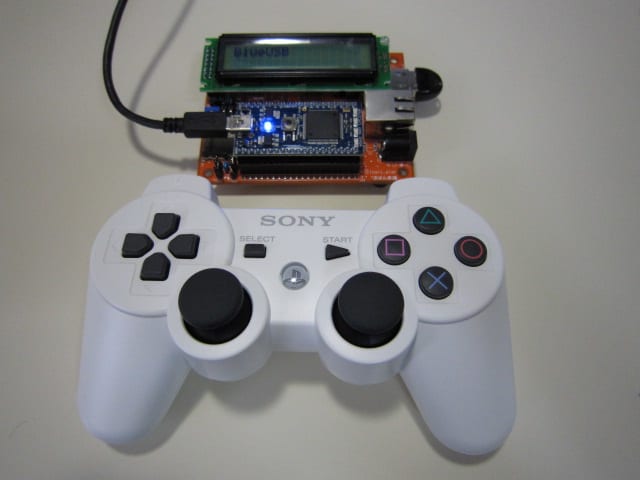
Ps3 Blueusbを使用して Mbedとps3コントローラをbluetoothで接続する実験 Robo8080のブログ

Ps3 Blueusbを使用して Mbedとps3コントローラをbluetoothで接続する実験 Robo8080のブログ
Ps3 コントローラー pc bluetooth 接続

Ps4 コントローラー windows10 194845-Ps4 コントローラー windows10 有線

Kristina Airheartの日記「Windows10 PCでDUAL SHOCK4を使ってFF14 Bluetooth編」ページです。 ~コントローラー認識ツールについて~ PS4でこの認識させたDS4を使う場合、一度PS4とこのDS4をUSBケーブルで繋ぎ認識させる事で使用が出来るようになります。 新バージョン(3xx)の導入方法は、以下の投稿にて解説しています。 DUALSHOCK 4をWindows 10 PCで使用するためのソフト「DS4Windows」Version 3(新バージョン)対応版 に「DS4Windows」の新バージョン300がリリースされました。 旧バージョンの2xxと導入方法が異なるため、改めて解説します。 pso2aresaccom 年の更新第2 WindowsでDS4コントローラのタッチパッドを使う方法を見てみましょう。 今回は Windowsを搭載したPCでPS4・DUALSHOCK 4 コントローラーのタッチパッドを使用する方法/設定 (USB,Bluetooth) を紹介します ページコンテンツ hide 1 PS4コントローラーとWindowsの

Windows 10でps4の Dualshock 4 を使う方法 Nov Log

Windows 10でps4の Dualshock 4 を使う方法 Nov Log

Ps4 コントローラー windows10 有線

[最も好ましい] ps4 マイク ヘッドホン 分ける 227218-Ps4 マイク ヘッドホン 分ける

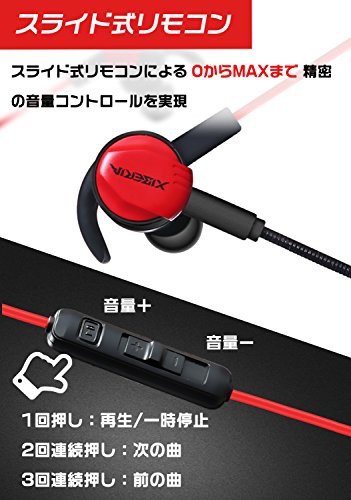
Wintory Mg 1 ゲーミングイヤホン イヤホンマイク マイク付きイヤホン ヘッドセット イヤフォン ヘッドホン Ps4 Pc 高音質 カナル型の通販はau Pay マーケット Grass Land Online

Wintory Mg 1 ゲーミングイヤホン イヤホンマイク マイク付きイヤホン ヘッドセット イヤフォン ヘッドホン Ps4 Pc 高音質 カナル型の通販はau Pay マーケット Grass Land Online

 Ps4の入力機器と出力機器を別々にしたいです。 スタンドマイクとヘッドホンを持っていて、入力はマイク、出力をヘッドホンにしたいのですが なぜかマイクをps4側がヘッドセットとして認識しているので入力機器をマイクにすると出力機器までマイクになります。 逆に出力機器にヘッドホンを選択したら入力機器までヘッドホンになります。 1回だけなぜか奇跡的 マイク 「単一指向性」は正面から集音します。 「全指向性」は360度から集音します。 マイクボリューム調整 自分の声を相手に伝える「ボリューム」を調整できます。 接続方法 「USB」はPS4本体に接続。 ミニプラグはPS4のコントローラに接続します。 「マイク」は以上の項目をチェックしておくと、自分に合ったものを選べます。

Ps4 マイク ヘッドホン 分ける

√1000以上 フォートナイト ボイスチャット できない ps5 262494

 ボイスチャットを設定する際の注意点 注意点1:知らない人に声が聞かれる! フォートナイトは、 イヤホンジャックにマイク付きヘッドホンかイヤホンを差し込むと声が入るようになります! これに気がつかないことが多く、知らない人に声を聞かれていることになります!About Press Copyright Contact us Creators Advertise Developers Terms Privacy Policy & Safety How works Test new features Press Copyright Contact us Creators 目次 PC版 Apex Legendsボイスチャット (ボイチャ)ができないときの対処法! マイクが入らないときはゲーム内設定を見直そう プッシュトゥトークになっていないか確認する Apex Legends のゲーム内設定を見直してもマイクに声が入らない場合 考えられる

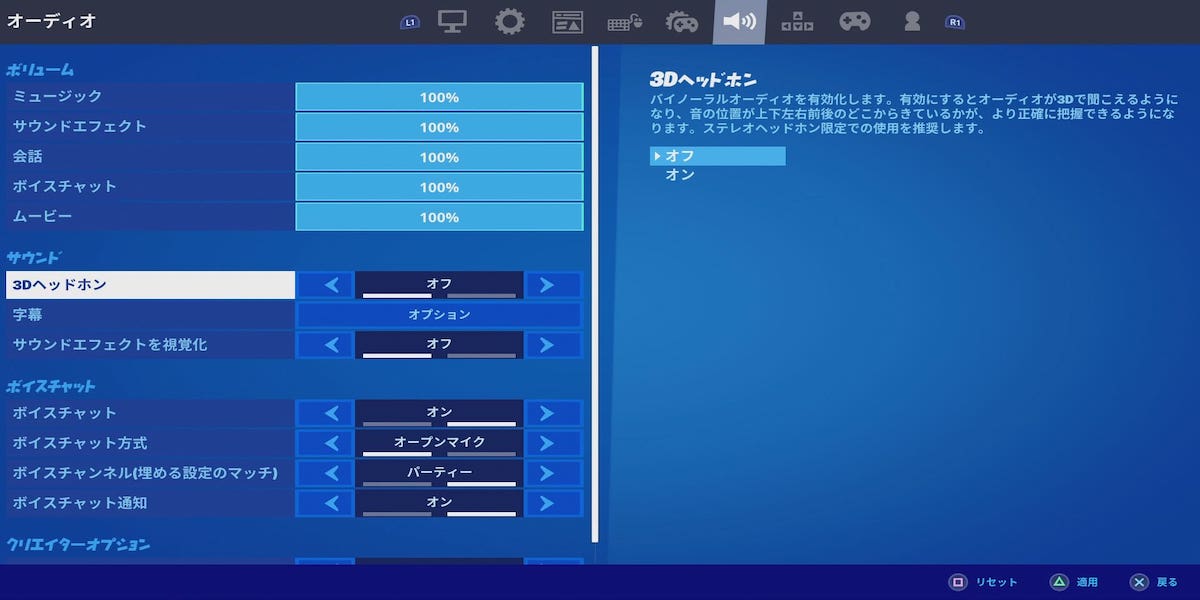
フォートナイト初心者向けオススメ設定 Pc版 Ps4版 Ps5版 スイッチ版 総まとめ Fpsの安定化 軽量化 キー設定 音量設定など

フォートナイト初心者向けオススメ設定 Pc版 Ps4版 Ps5版 スイッチ版 総まとめ Fpsの安定化 軽量化 キー設定 音量設定など

フォートナイト ボイスチャット できない ps5

close